

Nach Art. 17 DSGVO Recht auf Löschung („Recht auf Vergessenwerden“) müssen im Rahmen der Datenschutzgrundverordnung (DSGVO) einige Daten und auch einige Dokumente nach einem gewissen Zeitraum gelöscht werden. Easy bietet grundsätzlich die Möglichkeit, ältere Dokumente performant und zuverlässig zu löschen.

Mit der Applikation „Automatisierte Löschung von Archivdokumenten“ bietet Easy seinen Kunden zudem eine Lösung, die für einen Löschvorgang notwendigen Informationen komfortabel in einem Dialogfenster darzustellen.

Außerdem können unterschiedliche Löschregeln angegeben werden. Zudem ist die Angabe eines beliebigen Datumsfeldes, auf welchem sich die Löschregel bezieht, möglich. Weiter wird bei jedem Löschvorgang ein Logbuch mit Angabe des ausführenden Benutzers erstellt. Auch ist das Programm über die Windows-Aufgabenplanung ohne Benutzerinteraktion lauffähig.

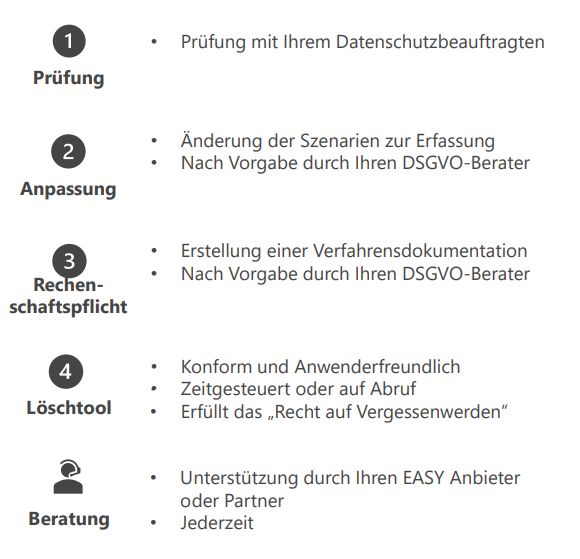
Umsetzung Art. 17 DSGVO Recht auf Löschung in Ihrem Easy:

Gerne erstellen wir Ihnen dazu ein individuelles Angebot. Bei Fragen nehmen Sie gerne Kontakt zu uns auf!

Rechnungen für öffentliche Auftraggeber über 1.000€ müssen zukünftig in einem elektronischen Format verschickt werden.

Ab dem 27. November 2020 sind alle Lieferanten, die Leistungen für Behörden auf Bundesebene erbringen, verpflichtet, Rechnungen elektronisch nach einer bestimmten Formatvorgabe (XRechnung) bei den Bundesbehörden einzureichen. Ansonsten werden diese abgelehnt. Auf Länderebene hingegen gibt es zurzeit noch andere Regelungen und auch zwischen den Bundesländern gibt es deutliche Unterschiede.  

Für NAV und Business Central gibt es eine integrierte Lösung, die Ihnen einiges an Funktionalität bietet:

  • Erstellung von XML-XRechnungs-Datei, Prüfbericht und PDF-Datei
  • Mit Kontrollfunktion und Prüfbericht bei der Erstellung und automatischer Meldung bei fehlerhaften Angaben
  • Behalten Sie alle Vorgänge durch Statusanzeige im Blick
  • Lückenlose Dokumentation in NAV und Business Central
  • Sie können auf die Original-Dateien immer wieder zugreifen
  • Definieren Sie, welche Debitoren die XRechnungen erhalten sollen
  • Zusätzlich gibt es die Möglichkeit, alle erstellten Dateien als E-Mail Anhang automatisch zu versenden, bei fehlerhaften Angaben in der XRechnung wird diese nicht versendet und zurückgemeldet

Kontaktieren Sie uns für mehr Informationen. Gerne erstellen wir Ihnen ein persönliches Angebot.

Die integrierte Ausfuhr und Exportkontrolle in NAV bzw. Business Central von Comsol bekommt ein Update.

Eckpunkte zum Add-on Comsol Exposys Atlas:

Mit dem Exposys Atlas können Sie in NAV bzw. Business Central Ihre Exporte ans Atlas-Verfahren der Zollverwaltung in Deutschland melden. Zusätzlich können alle Mitarbeiter auf das Ausfuhrbegleitdokument (ABD) und der Ausfuhrnachweis zugreifen.

Ab sofort steht die neue Version 4.4.0 für den Comsol Exposys Atlas zur Verfügung (NAV2016 bis zur Version Business Central 16). Dabei gibt es folgende Neuerungen und Optimierungen:

  • Gleichlautende Artikelbeschreibungen werden nur noch einmal in die Positionen übernommen.
  • Zur Position können alle Artikel angezeigt werden, die in dieser Position zusammengefasst sind.
  • Über entsprechende Einrichtungen kann eingestellt werden, dass die abgerufenen PDF-Dateien in unterschiedlichen Verzeichnissen gespeichert werden können. Das kann z.B. notwendig sein, wenn Ausfuhren für andere Firmen in Vertretung angemeldet werden.

Folgende Fehler wurden behoben:

  • Wird in einer Nachverarbeitung die Tabelle „ExportOrder 2“ modifiziert, kam es beim Holen von Herkunftsbelegen zu einem Fehler.
  • Die Funktion der Warenvorlagen ist jetzt wieder nutzbar.
  • In den registrierten Ausfuhraufträgen konnte das Feld „Art des Ausgangs“ im Register „Nachverf.“ nicht über die Lookup-Liste, sondern nur manuell eingetragen werden.
  • Beim Öffnen der Page für die Online-Transaktionsbestellungen konnte es bei langen Firmennamen zu einem Textüberlauf kommen.
  • aus den registrierten Ausfuhraufträgen konnte kein Storno erstellt werden.

Das aktuelle Konjunkturpaket wirft bei vielen immer noch Fragen auf, welcher Steuersatz wann zum Tragen kommt. Denn es gibt einige Fälle in der Praxis, wo die Entscheidung auf den ersten Blick nicht ganz klar ist. Im Folgenden ein paar Eckpunkte, die Ihnen helfen sollen, den richtigen Steuersatz zu wählen:

Der Zeitpunkt der Leistungserbringung ist maßgeblich für den Steuersatz!

  • Für die Entscheidung, welcher Steuersatz angewendet wird, kommt es einzig darauf an, wann die Leistung erbracht worden ist.
  • Lieferungen gelten als ausgeführt, sobald der Leistungsempfänger die Verfügungsmacht an dem Gegenstand erworben hat.
  • Dienstleistungen und andere Leistungen, die keine Lieferung sind, sind zum Zeitpunkt ihrer Vollendung ausgeführt. In diesem Zusammenhang gibt es noch den Fall der Teilleistungen. Dies sind Leistungen, die wirtschaftlich sinnvoll teilbar sind. Dafür müssen Auftragnehmer und Auftraggeber gesonderte Entgeltvereinbarungen abschließen. Nur dann ist nicht der Zeitpunkt der Gesamtleistung relevant, sondern jeweils der Zeitpunkt der einzelnen Teilleistungen.
  • Auch bei unentgeltlicher Wertabgabe muss auf den richtigen Steuersatz geachtet werden, auch hierbei kommt es wieder auf den Zeitpunkt der Leistungserbringung an.
  • Bei Lieferungen aus anderen EU-Staaten entsteht die Umsatzsteuer mit Ausstellung der Rechnung, spätestens im Folgemonat nach Erwerb.  
  • Fallen Anzahlungen und Liefertermin nicht in den gleichen Zeitraum, sind Korrekturen notwendig.

(Haftungsausschluss: Im Zweifel fragen Sie Ihren Steuerberater)

(Quelle: SHBB Journal Steuern und Rechnungswesen Ausgabe 2/2020, Seite 3)

Tastenkombinationen können das Interagieren mit Business Central erleichtern. Dazu eine kurze Übersicht zu den in der Praxis meist genutzten Shortcuts hier.

Zudem ein paar dieser Tastenkombinationen erklärt:

  1. Mit F8 können Sie Daten aus der darüber liegenden Zelle kopieren. In diesem Beispiel würde sich die Menge 7 aus der Zelle darüber kopieren. Dieser Shortcut lässt sich an den unterschiedlichsten Stellen in Business Central / NAV einsetzen und kopiert nicht nur Zahlen, sondern auch Texte.
  2. Mit F5 können Sie die aktuelle Seite in Business Central / NAV aktualisieren. Durch die Tastenkombination von STRG+F5 lässt sich die gesamte Business Central Oberfläche im Webclient neu laden.
  3. Durch den Shortcut STRG+F1 gelangen Sie zur Microsoft Business Central Hilfe Website. Dort wird eine Hilfestellung angeboten, basierend wo Sie sich in Business Central befinden. Nutzen Sie zum Beispiel den Shortcut in einer Einkaufbestellung, werden Sie zur Hilfeseite Erfassen eines Einkaufs gelangen.

(Quelle: Microsoft https://docs.microsoft.com/de-de/dynamics365/business-central/keyboard-shortcuts)